
快速开始
AutoC 是面向 AUTOSAR BSW 配置的 AI 助手。安装一次,在工程目录启动,登录后即可用自然语言驱动 EB tresos、达芬奇、ETAS 等工具链。
1. 安装
| 平台 | 文件 |
|---|---|
| Windows x64 | autoc-windows-x64.zip |
| Linux x64 | autoc-linux-x64.tar.gz |
| Linux ARM64 | autoc-linux-arm64.tar.gz |
Windows: 解压到固定目录(如 D:\software\autoc-windows-x64)并加入 PATH;建议安装 Windows Terminal。Bash 等见 Windows 配置。
Linux: chmod +x autoc,将所在目录加入 PATH。
2. 在工程目录启动
工作目录 = 启动时终端所在目录(页脚左下角显示)。先 cd 到工程根目录,再运行 autoc — 不必把 autoc 复制到每个工程里。
powershell
cd D:\projects\my-eb-project
autoc
页脚应显示工程路径。若显示 autoc 安装目录,说明启动位置不对,退出后 cd 到工程根再试。
3. 登录
AutoC 通过 WhyEngineer 调用模型(暂不支持其他厂商 API Key)。
- 在 api.whyengineer.com 注册(新用户赠送 100M token)
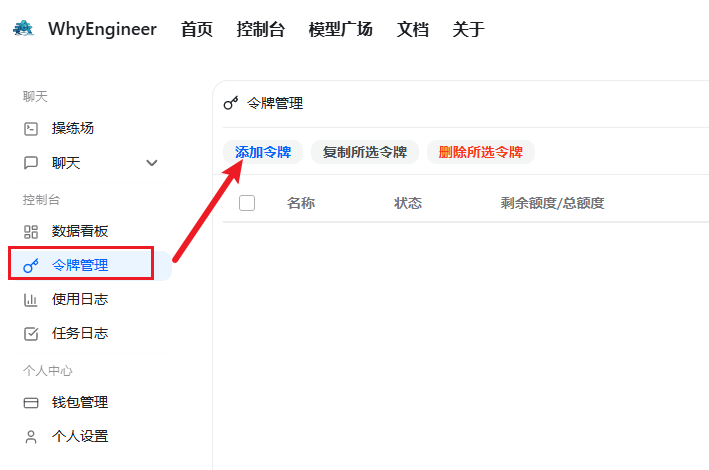
- 控制台 → 令牌管理 → 添加令牌,复制 API Key
- 在 AutoC 输入框输入
/login,粘贴 Key
登录后用 /model 或 Ctrl+P 切换模型。企业自有大模型见 企业授权。
4. 连接 BSW 工程
在工程根目录按工具链完成配置,执行 /reload:
| 工具链 | 指南 |
|---|---|
| EB tresos | EB tresos 配置 |
| 达芬奇 Configurator (Beta) | 达芬奇 Configurator 配置 |
| ETAS ISOLAR (Beta) | ETAS ISOLAR 配置 |
启动区出现工程摘要后即可开始配置。日常用法见 使用 AutoC;问题见 常见问题。