
ETAS ISOLAR
Beta
Beta 功能。问题反馈见 Bug 反馈。
AutoC 通过 ETAS RTA-CAR / ISOLAR-B 读写 ECUC 配置。需指定 ISOLAR 安装目录 与 工程路径(含 .project 和 EcucValueCollection_Generated.arxml),在工程根目录启动。
已测试版本
| RTA-CAR / ISOLAR-AB |
|---|
| RTA-CAR 9.2.0 / ISOLAR-AB 9.2.0 |
| RTA-CAR 12.1.2 / ISOLAR-AB 12.1.2 |
首次使用 ETAS 时,AutoC 会自动安装 ISOLAR-B 插件,一般无需额外准备。
其他平台版本
若你的 ISOLAR-AB / RTA-CAR 版本不在上表,执行 /etas verify 时报错,请通过 Bug 反馈 联系我们,我们会评估适配。
快速开始
- 进入 RTA-CAR 工程根目录,启动 AutoC:
cd D:\projects\my-rtacar-project
autoc- 配置路径:
/settings→ ETAS ISOLAR:
| 项 | 填什么 |
|---|---|
| Install path * | ISOLAR-AB 安装根目录(含 ISOLAR-AB_CLI.exe);留空可用 ISOLAR_HOME |
| Project path * | 留空;使用当前目录 |
| Data ARXML paths | 可选;留空自动扫描 ecu_config/** 下 *_EcucValues.arxml |
| External modules | 可选;EB+ETAS 混合时填 ETAS 侧模块名,见 EB 与 ETAS 配置同步 |
| Auto-assign params | 可选;generate 时由 ISOLAR 自动赋值的参数 SHORT-NAME,逗号分隔(如 CanIfTxPduId);见下文 |
* 必填
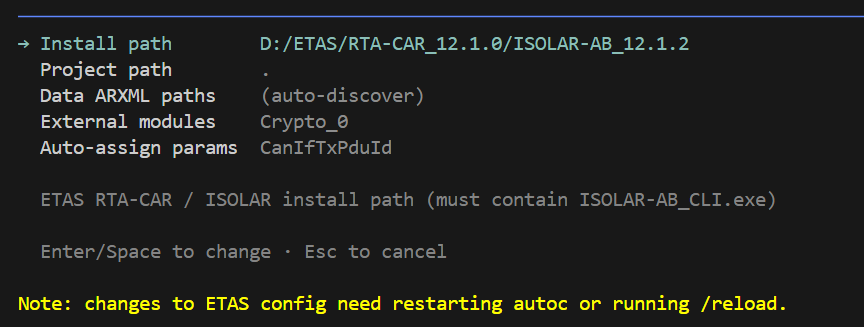
Esc退出设置,输入/reload。
启动区出现 ETAS ISOLAR 一行即表示成功。字段说明见 设置 — ETAS ISOLAR。
命令
| 命令 | 说明 |
|---|---|
/etas | 菜单:verify / generate |
/etas verify [module] | 写回 ECUC ARXML 后调用 bswval;省略则校验全部 |
/etas generate | 写回 ECUC ARXML 后代码生成 |
ETAS 无独立 save 命令;保存发生在 verify / generate 前。混合 EB 工程 MCAL 用 /eb save。
进阶
Data ARXML — ECUC 值文件,AutoC 的 get_value / set_value 数据源。默认自动发现;复杂工程在 etas.dataArxmlPaths 中显式列出(相对工程根)。与 System Template(autosar.systemTemplatePaths)不同,见 System Template。
Auto-assign params(etas.autoAssignParams) — 部分 ECUC 标量参数在 verify 阶段报缺值,但 generate 时由 ISOLAR 自动赋值,不能也不应手填(典型如 CanIfTxPduId)。
- 现象:
/etas verify报 multiplicity / missing value,而 ISOLAR GUI 里该字段在 generate 前也为空。 - 配置:
/settings→ ETAS ISOLAR → Auto-assign params,填入参数 SHORT-NAME(逗号分隔);或写入settings.json的etas.autoAssignParams数组。改后/reload。 - 效果:这些参数从 schema 树中隐藏(
get_value/set_value不可见);etas_verify会忽略其缺值报错。
"etas": {
  "autoAssignParams": ["CanIfTxPduId"]
}
更多字段见 设置 — ETAS ISOLAR;verify 仍失败见 故障排除 — verify 缺参数。
混合工程 — EB 与 ETAS 配置同步。
故障排除:提示缺少 Java 编译器
多数用户可跳过本节。仅当 AutoC 明确报错找不到 Java 编译器时,再按下面处理。
先确认本机 ISOLAR 自带的 Java 版本,再下载对应的 JDK。
1. 查看 ISOLAR 自带的 Java 版本(把路径换成你的 Install path):
# 优先试这个(常见于 9.2 / 12.x)
& "C:\ETAS\RTA-CAR_x.x.x\ISOLAR-AB_x.x.x\javalibs\jdk\bin\java.exe" -version

# 若上面不存在,再试(常见于 9.1,只有 jre)
& "C:\ETAS\RTA-CAR_x.x.x\ISOLAR-AB_x.x.x\jre\bin\java.exe" -version
看输出里的主版本号,例如 1.8.0_… → 8,11.0.x → 11。
2. 下载并安装同主版本的 JDK(需带 javac,不要只用 JRE):
| 上面看到的版本 | 下载 |
|---|---|
8(1.8.0_…) | Eclipse Temurin 8 |
| 11 | Eclipse Temurin 11 |
若 -version 报错或输出异常,直接安装 JDK 8 即可。
3. 设置 JAVA_HOME 为 JDK 安装目录(该目录下应有 bin\javac.exe)。
临时(仅当前 PowerShell 窗口):
$env:JAVA_HOME = "C:\Program Files\Eclipse Adoptium\jdk-8.0.xxx-hotspot"永久(设置后请重新打开终端并重启 AutoC):
setx JAVA_HOME "C:\Program Files\Eclipse Adoptium\jdk-8.0.xxx-hotspot"4. 确认并重试:
& "$env:JAVA_HOME\bin\javac.exe" -version再启动 AutoC,或重新执行会触发插件安装的操作(如 /etas verify)。