
EB tresos
AutoC 通过 EB tresos 读写 MCAL 配置。使用前需指定 tresos 安装目录 与 工程路径,并在含 .project 的工程根目录启动。
快速开始
- 进入工程根目录,启动 AutoC:
powershell
cd D:\projects\my-eb-project   # 含 .project 的目录
autoc
页脚左下角应显示工程路径(不是 autoc 安装目录)。
登录(首次):在 AutoC 底部输入框输入
/login,粘贴 WhyEngineer API Key。配置路径:输入
/settings,选中 EB Tresos:
| 项 | 填什么 |
|---|---|
| Install path * | tresos 安装根目录,如 C:\EB\tresos(该目录下有 bin\tresos_cmd.bat) |
| Project path * | 留空;AutoC 使用当前目录下的 .project |
* 必填
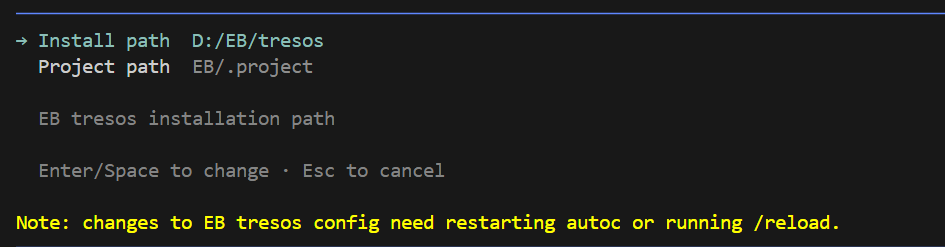
- 加载工程:按
Esc退出设置,输入/reload。
启动区出现 EB tresos 一行(Project、Target、Enabled modules 等)即表示成功。

路径保存在 ~/.autoc/agent/settings.json,由 /settings 自动写入,不必手动建 JSON。按工程覆盖路径、限定模块等见 设置 — EB tresos。问题排查见 常见问题 — EB tresos。
命令
| 命令 | 说明 |
|---|---|
/eb | 菜单:modules / save / verify / generate / autocalc |
/eb modules | 列出已启用的 EB 模块 |
/eb save [module] | 写回 XDM;省略则保存全部已启用模块 |
/eb verify [module] | 保存后校验 |
/eb generate [module] | 保存后代码生成 |
/eb autocalc | 保存全部已启用模块后 AutoCalc |
AUTOSAR 参数通过 EB 工具(set_value 等)修改,不要直接编辑 .xdm / .arxml。
进阶
限定加载模块 — 大型工程可在 .autoc/settings.json 中设置 eb.includeModules / eb.excludeModules,或单次启动用 autoc --modules Mcu,Port,Dio。详见 设置 — EB tresos。
混合工程 — EB + 达芬奇:EB 与达芬奇配置同步;EB + ETAS:EB 与 ETAS 配置同步。
System Template — Com、PduR、Rte 等 foreign reference 需加载系统级 ARXML:/system import 或 autosar.systemTemplatePaths。详见 System Template。