
企业授权(License Server)
AutoC 企业部署通过 License Server 做 License 管控。拥有企业授权后,可接入并运行自定义大模型(不限于 WhyEngineer 模型广场)。

下载 License Server
| 平台 | 下载 |
|---|---|
| Windows x64 | license-server-windows-x64.zip |
| Linux x64 | license-server-linux-x64.tar.gz |
解压后得到 license-server(或 license-server.exe)。默认监听 0.0.0.0:9847。
申请 License(.lic)
向 AutoC 商务或技术支持申请企业 License 文件时,请提供:
- 公司 / 项目名称
- 并发数(同时在线的
autoc客户端数量) - License 有效期(起止日期)
- 运行 license server 的服务器的全部物理网卡 MAC 地址(必须来自同一台机器)
收集 MAC 地址
在 运行 license server 的服务器 上执行,并提交该机器上的全部物理网卡 MAC(不要从多台电脑分别收集):
Windows(PowerShell):
getmac /v /fo listLinux:
ip link show | grep -E '^[0-9]+:|link/ether'也可在 license-server gui 的 Licenses 标签页中查看并复制本机 MAC。请提交物理网卡 MAC(格式如 AA:BB:CC:DD:EE:FF)。
联系方式
企业 License 由厂商签发。请将上述信息发送至 frankie@whyengineer.com 申请。
导入 License
在 运行 license server 的服务器 上:
- 解压并运行 GUI 导入工具:
# Windows
.\license-server.exe gui# Linux
chmod +x license-server
./license-server gui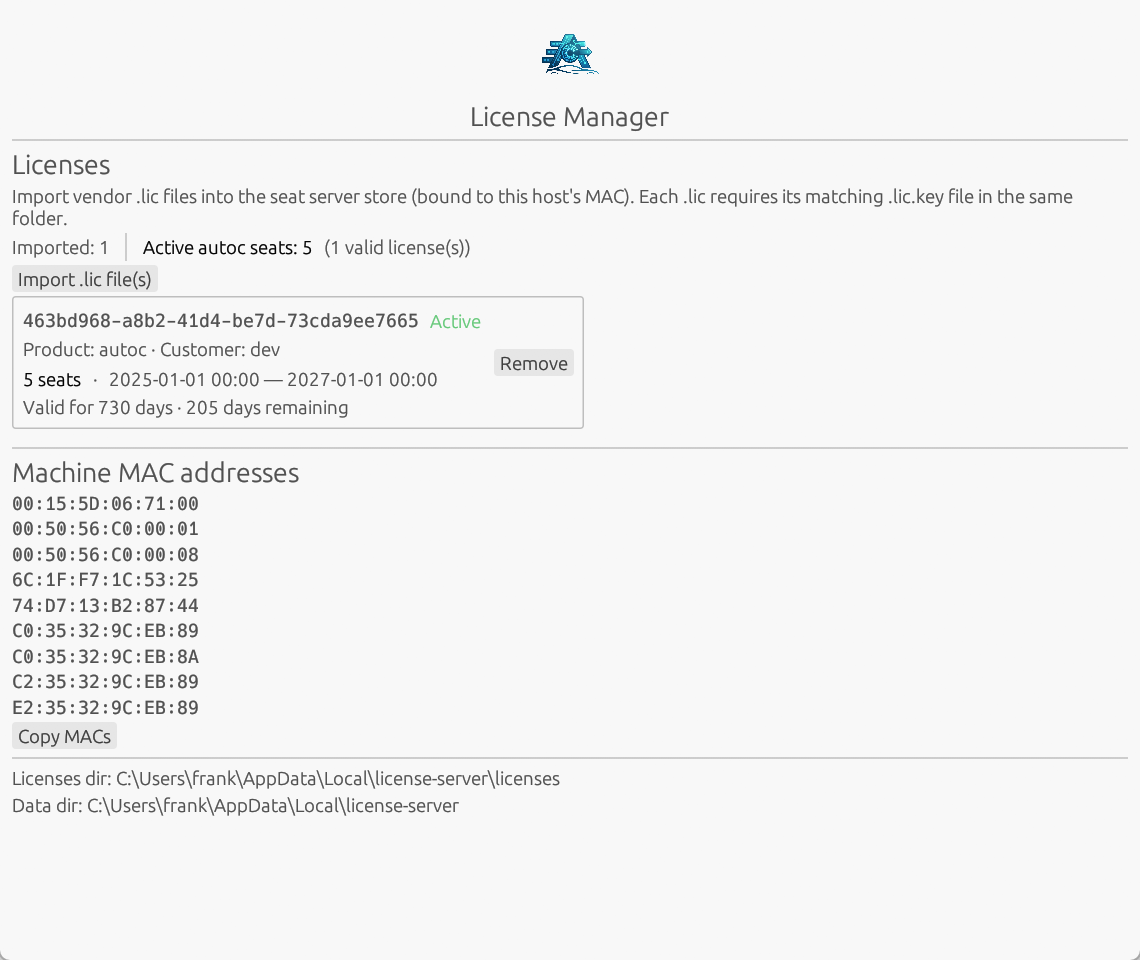
- 在界面中选择厂商下发的
.lic文件导入。导入时会校验.lic中列出的每一个 MAC 都存在于本机网卡(本机可有额外网卡,但 license 中的 MAC 必须全部命中)。 - 导入成功的文件保存在:
| 系统 | 路径 |
|---|---|
| Windows | %LOCALAPPDATA%\license-server\licenses\ |
| Linux | ~/.local/share/license-server/licenses/ |
可通过环境变量 LICENSE_SERVER_DATA_DIR 覆盖数据目录。
OAuth / SSO
企业若通过 IdP 登录大模型网关,由管理员在 license server 配置 OIDC;用户在客户端通过 /login → OAuth / SSO 完成浏览器登录。
服务端:license-server gui 配置 OIDC
在同一 GUI 中切换到 OAuth / SSO 标签页(license-server gui):
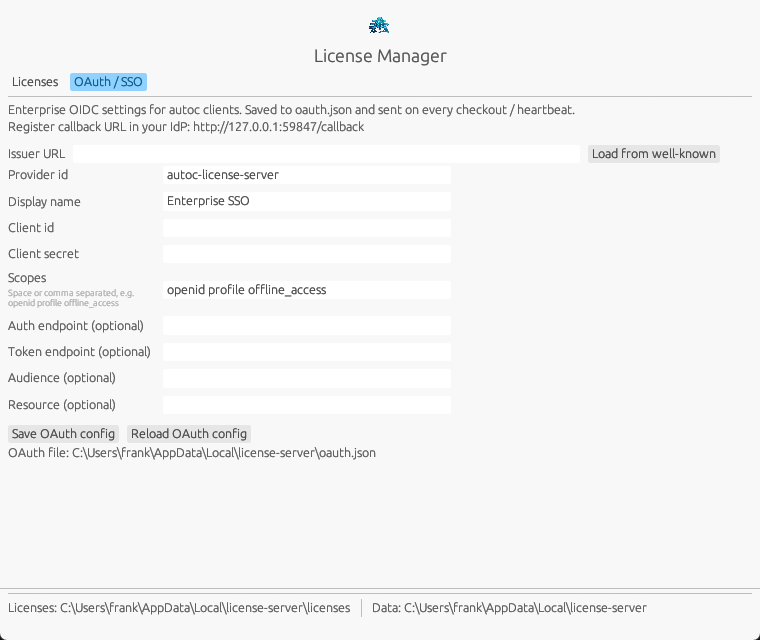
- Provider id — 默认
autoc-license-server - Issuer URL — 填写 IdP Issuer;可点击 Load from well-known 自动加载 authorization / token 端点
- Client id、Scopes(空格或逗号分隔,如
openid profile offline_access);可选 Client secret - 点击 Save OAuth config
在 IdP 中注册固定回调:http://127.0.0.1:59847/callback。
管理员在 license server 上保存 OAuth 后,或客户端首次配置 license server 地址后,需重启 autoc。
客户端:登录与使用
/settings配置 license server 地址并重启autoc(见下文「配置 AutoC 客户端」)/login→ OAuth / SSO- 选择 API 风格,填写 Base URL、Model ids(无需 API key),保存后继续
- 在浏览器中完成 IdP 登录
/model选择已配置的模型
也可由 IT 预先下发网关与模型配置,用户只需执行第 2–5 步。
启动 License Server
导入完成后,在同一台服务器上启动 license server 服务:
# Windows
.\license-server.exe server# Linux
./license-server server服务使用内置 mTLS 证书,监听 9847 端口。重启 license server 会清空内存中的会话。
验证连通性(可选):
.\license-server.exe check --server 127.0.0.1:9847配置 AutoC 客户端
安装 AutoC
尚未安装客户端?请先看 快速开始 — 下载与安装。
配置 License Server(/settings)
License server 地址配置:
- 启动
autoc,执行/settings - 打开 License server → Server address
- 填写 license server 地址,例如
192.168.1.10:9847(运行 license server 的服务器 IP) - 重启
autoc
配置大模型(API key)
- 启动
autoc,执行/login - 选择 API key
- 选择 API 风格(OpenAI-compatible / Anthropic-compatible),填写 Base URL、API key、Model ids
- 选择 Save and apply 保存
- 执行
/model,切换到已配置的模型
常见问题
Q: 客户端报 “License server address is not configured”
A: 在 /settings 中设置 Server address 并重启 autoc。
Q: 已配置 license server,但 /login 仍是 WhyEngineer-only,或 OAuth 不可用
A: 确认 license-server server 在运行,然后完全退出并重启 autoc。
Q: 连接失败或并发数已满
A: 确认 server 子进程在运行、防火墙放行 9847/TCP,且未超过 license 中的 max_seats。
Q: 导入 .lic 失败(MAC 不匹配)
A: .lic 中列出的 MAC 必须全部存在于运行 license server 的服务器上。在该服务器上运行 license-server gui 查看并复制本机全部 MAC,向厂商申请包含这些 MAC 的 license。不要把多台机器的网卡 MAC 混在一个申请里。
Q: license server 服务器更换网卡或机器
A: 需重新申请绑定新 MAC 的 .lic 并在新服务器上导入。